
กล้องส่องทางไกล
สุดยอดกล้องวัดระยะ Element Optics TITAN 3K + App ยิงปืนฟรี Element Ballistics
พ.ค.
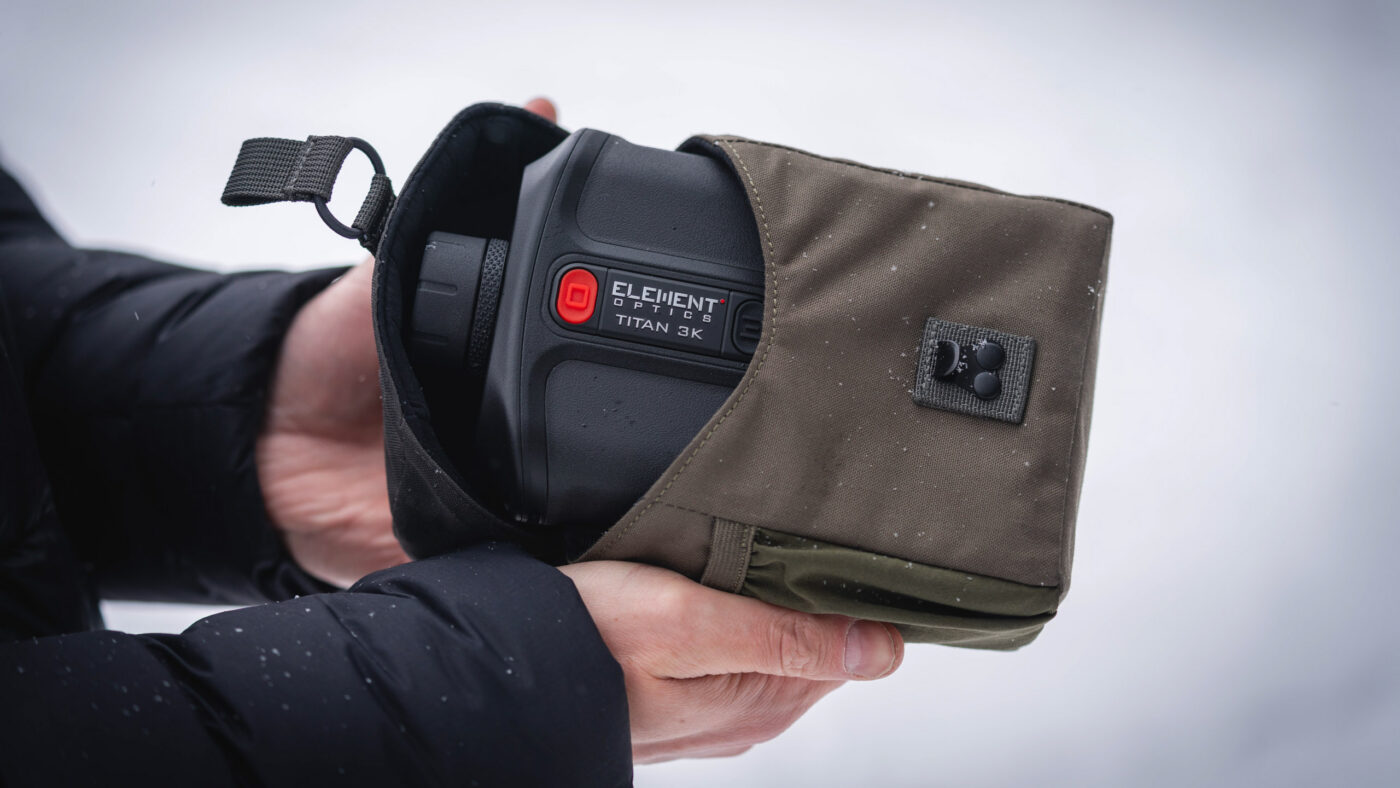
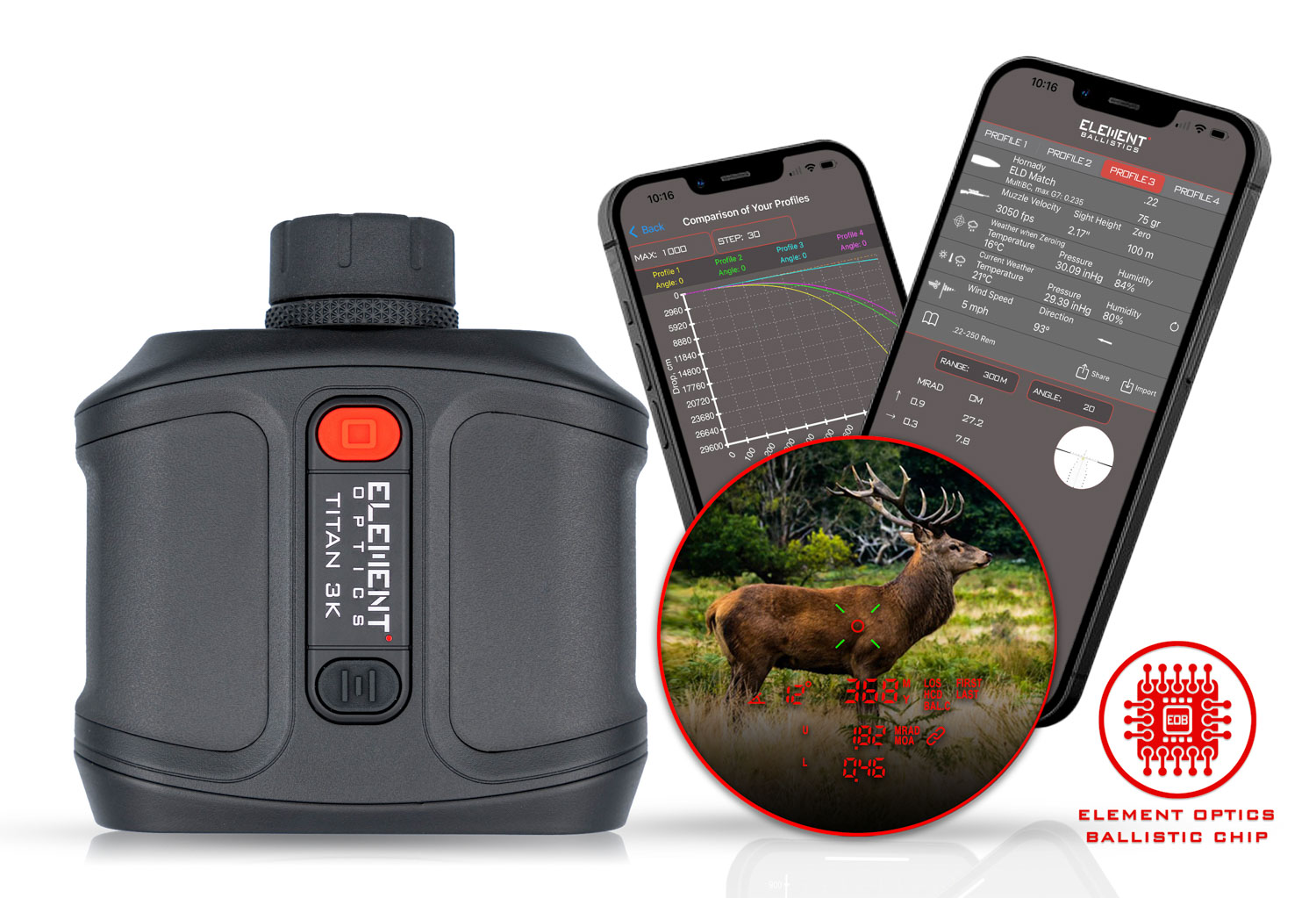
ใครที่เห็นกล้องวัดระยะ Titan 3K จากค่าย Element Optics ในแวบแรก อาจจะคิดว่าเป็นกล้องวัดระยะด้วยแสงเลเซอร์ทั่วไป เพราะขนาดอาจจะใหญ่กว่ากล้องวัดระยะทั่วไปที่ในปัจจุบันมีขนาดเล็กอยู่ในฝ่ามือ แต่ถ้าท่านกำลังมองหากล้องวัดระยะสำหรับ กีฬายิงปืนระยะไกล หรือยิงปืนหลายระยะ ผมอยากจะให้รายละเอียดเกี่ยวกับ Element Optics TITAN 3K ซึ่งเป็นกล้องวัดระยะด้วยเลเซอร์ประสิทธิภาพสูงที่ระยะทางได้ไกลสูงสุดถึง 3,000 เมตร และมีความสามารถประมวลผลวิถีกระสุนได้แม่นยำ พร้อม App ยิงปืน Element Ballistics ฟรี!
สเปค Element Optics TITAN 3K
| กำลังขยาย | 7x |
| เลนส์หน้า (Objective) | 26 mm |
| เลนส์เลเซอร์ | 32 x 26 mm |
| ระยะวัดสูงสุด | 5 – 3,000 m |
| มุมมองภาพ (FOV) | 12.3 m / 100 m |
| หน้าจอ | Dual-colour T-OLED (6 ระดับความสว่าง) |
| โหมดวัดระยะ | LOS / HCD / BAL.C |
| Target Priority | First / Last |
| แบตเตอรี่ | 18650 (ชาร์จ USB-C) |
| Bluetooth | มี (เชื่อมต่อ Element Ballistics App) |
| รองรับ Arca-Swiss | มี (ขาตั้งกล้อง) |
| น้ำหนัก | 362 g |
| ความยาว | 126 mm |
| ความทนทาน | Weather-resistant |
| การรับประกัน | 2 ปี |
| แอปพลิเคชัน | Element Ballistics (ฟรี, iOS & Android) |
ถาม-ตอบ เจาะลึก TITAN 3K
Q: TITAN 3K แตกต่างจาก Helix 1500 อย่างไร?
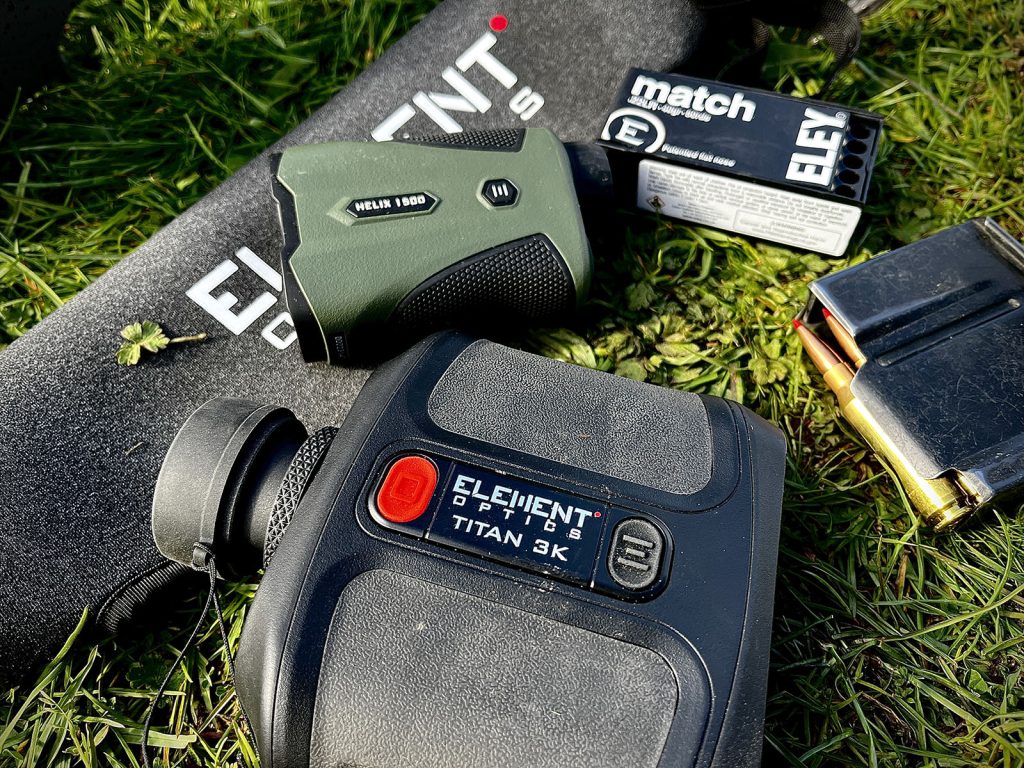
- ระยะวัดสูงสุด: TITAN 3K → 3,000 m / Helix 1500 → ~1,500 m
- ขนาดเลนส์และเลเซอร์: Titan 3K ใหญ่กว่า รับแสงได้มากกว่า ภาพคมชัดกว่า
- ขนาดตัวเครื่อง: Titan 3K ใหญ่กว่า / Helix 1500 กะทัดรัด พกพาง่าย
- แบตเตอรี่: Titan 3K บรรจุแบตขนาดใหญ่กว่า ทนอากาศเย็นได้ดีกว่า
- การใช้งาน: Helix 1500 เหมาะกับ Rimfire และไรเฟิลระยะกลาง / Titan 3K เหมาะกับการยิงระยะไกลจริงจัง
Q: โหมด LOS, HCD และ BAL.C ต่างกันอย่างไร?
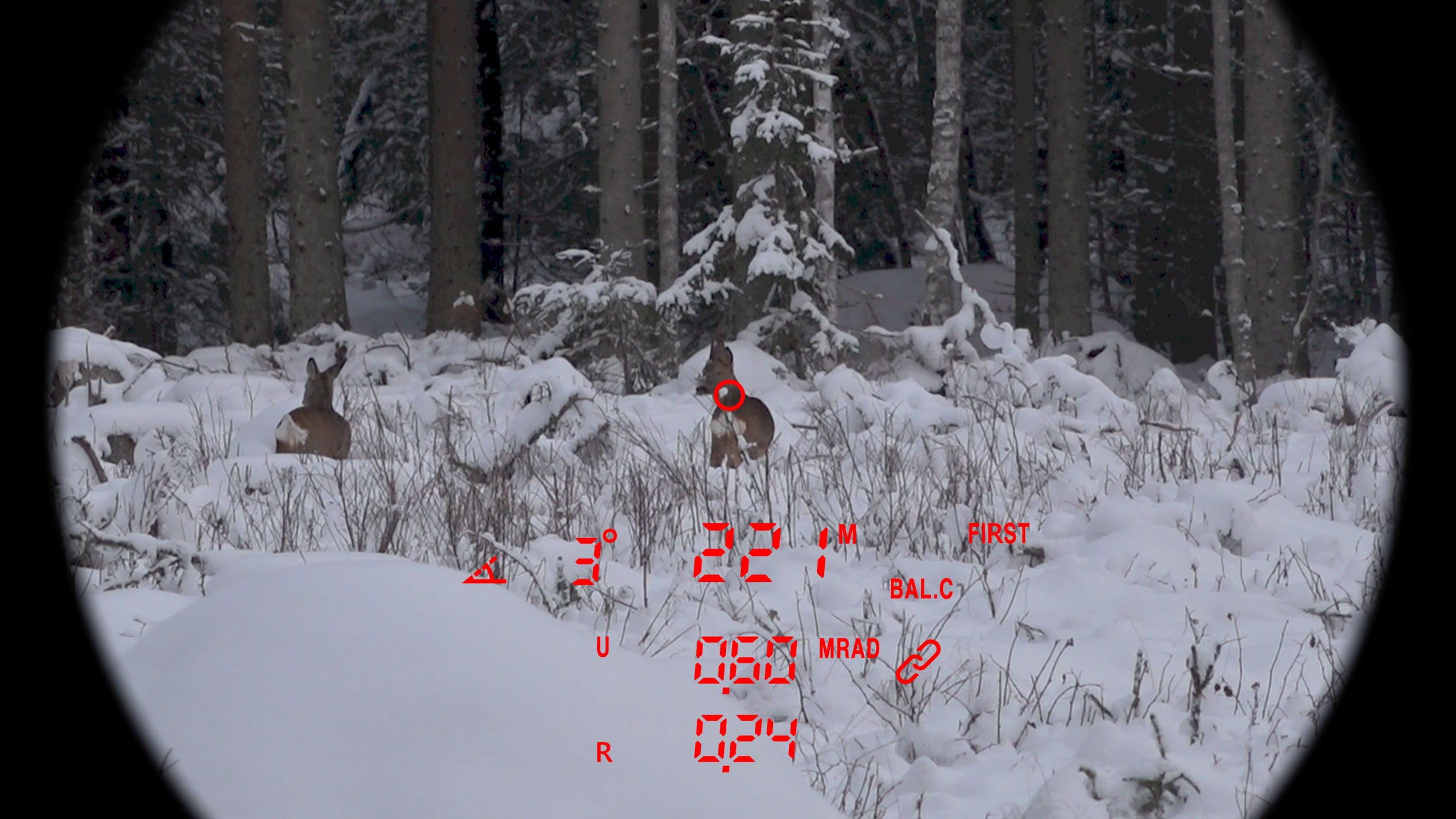
- LOS (Line of Sight): วัดระยะทางเป็นเส้นตรงจากเครื่องถึงเป้าหมาย
- HCD (Horizontal Component Distance): วัดระยะทางในแนวนอน ชดเชยองศาความเอียงแล้ว เหมาะสำหรับคำนวณ Bullet Drop
- BAL.C (Ballistic Calculator): โหมดเต็มสมรรถนะ — แสดงระยะ + ค่า Elevation (U/D) + Windage (L/R) ทันทีหลังวัด สามารถเลือกหน่วยเป็น MRAD, MOA, นิ้ว หรือ ซม.
สลับโหมดได้โดยกดปุ่ม MODE (ปุ่มดำ) สั้นๆ เพื่อวนไปยังโหมดที่ต้องการ
Q: โหมด BAL.C ใช้งานอย่างไร?
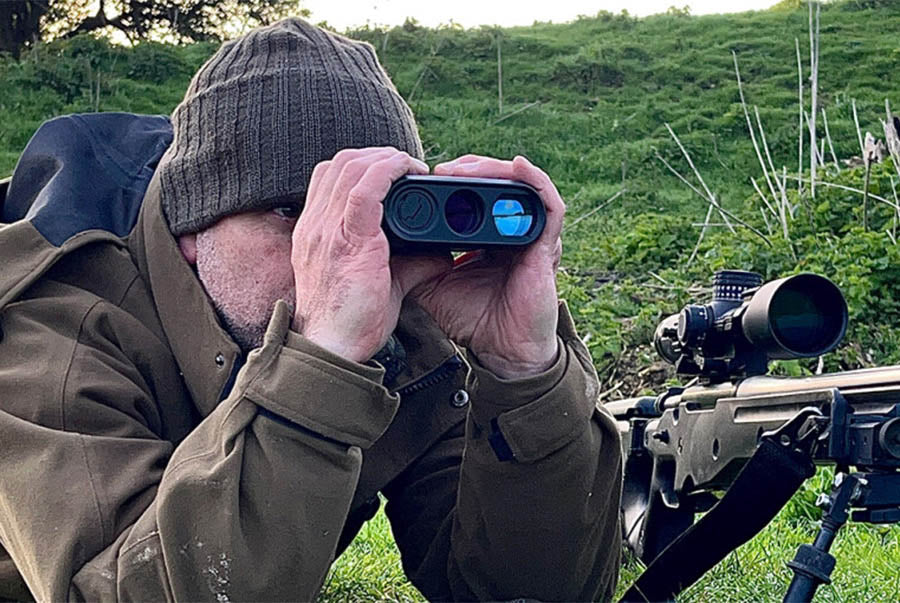
- เตรียมข้อมูลปืน/กระสุน ใน Element Ballistics App และ Upload โปรไฟล์เข้าเครื่องก่อน
- กดปุ่ม MODE วนจนเห็นไอคอน BAL.C บนหน้าจอ
- เล็งจุดเลเซอร์ไปที่เป้า กดปุ่ม RANGE (ปุ่มแดง)
- หน้าจอ T-OLED จะแสดงทันที: ระยะ (M/Y) + Elevation (U/D) + Windage (L/R) ในหน่วยที่ตั้งไว้
จุดเด่น: เมื่อ Upload โปรไฟล์เข้าเครื่องแล้ว เก็บสมาร์ทโฟนไว้ในกระเป๋าได้เลย — Titan 3K จะคำนวณและแสดงผลให้ทุกอย่างครบในเครื่องเดียว!
Q: First หรือ Last Target Priority — ใช้อะไรดีในทุ่งโล่ง?
- First: จับวัตถุที่ใกล้ที่สุด — เหมาะสำหรับทุ่งโล่ง ไม่มีสิ่งกีดขวาง ✅
- Last: จับวัตถุที่ไกลที่สุด — เหมาะสำหรับพื้นที่มีพุ่มหญ้า กิ่งไม้ขวาง เพื่อข้ามสิ่งกีดขวางไปถึงเป้าจริง
Q: Scan Mode ใช้งานอย่างไร?
กดปุ่ม RANGE ค้างไว้ — เครื่องจะวัดระยะต่อเนื่อง 2-3 วินาที ทำงานได้ทุกโหมด (LOS, HCD, BAL.C) เหมาะสำหรับ:
- วัดเป้าขนาดเล็ก — กวาดเลเซอร์ผ่านเป้า ถ้าตัวเลขเด้งหมายความว่าโดนเป้าแล้ว
- ติดตามเป้าที่เคลื่อนที่ — ตรวจจับการเปลี่ยนแปลงระยะได้รวดเร็ว
เจาะลึก Element Ballistics App
แอปนี้ฟรีทั้ง iOS และ Android รองรับการสร้างโปรไฟล์ได้สูงสุด 4 โปรไฟล์ และ Upload เข้า Titan 3K ได้ทีละ 1 โปรไฟล์ มาดูวิธีสร้างโปรไฟล์กันครับ:
ขั้นตอนที่ 1: ตั้งค่าหน่วยวัด (Unit Preferences)
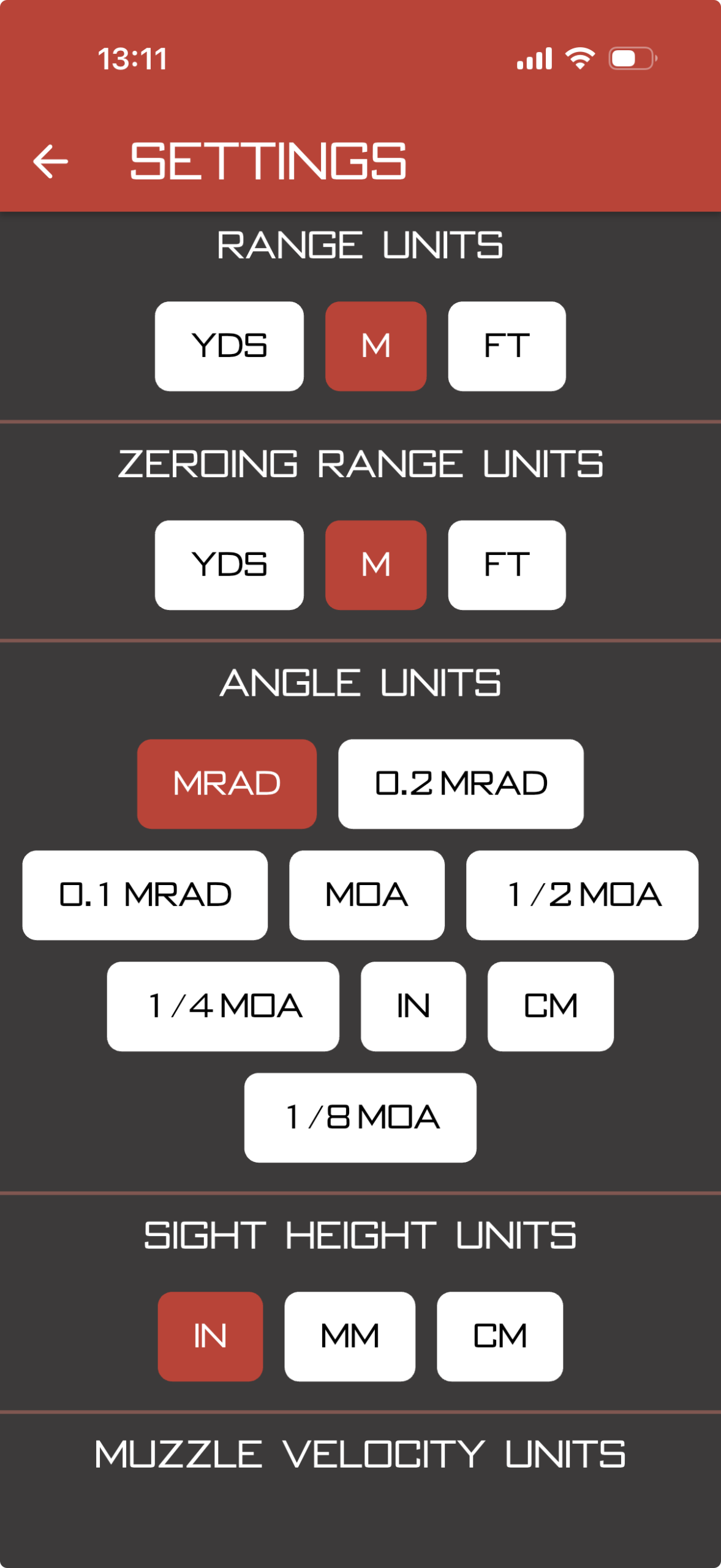
เปิด App → แท็บ Units (มุมซ้ายล่าง) → เลือก Angle Units (MRAD หรือ MOA) ให้ตรงกับกล้องเล็งไรเฟิลสโคปของคุณ นอกจากนี้ยังตั้งหน่วยความเร็วลม, อุณหภูมิ, ความกดอากาศ และระยะทางได้ตามถนัด
ขั้นตอนที่ 2: สร้างโปรไฟล์ ใส่ข้อมูลปืน/กระสุน
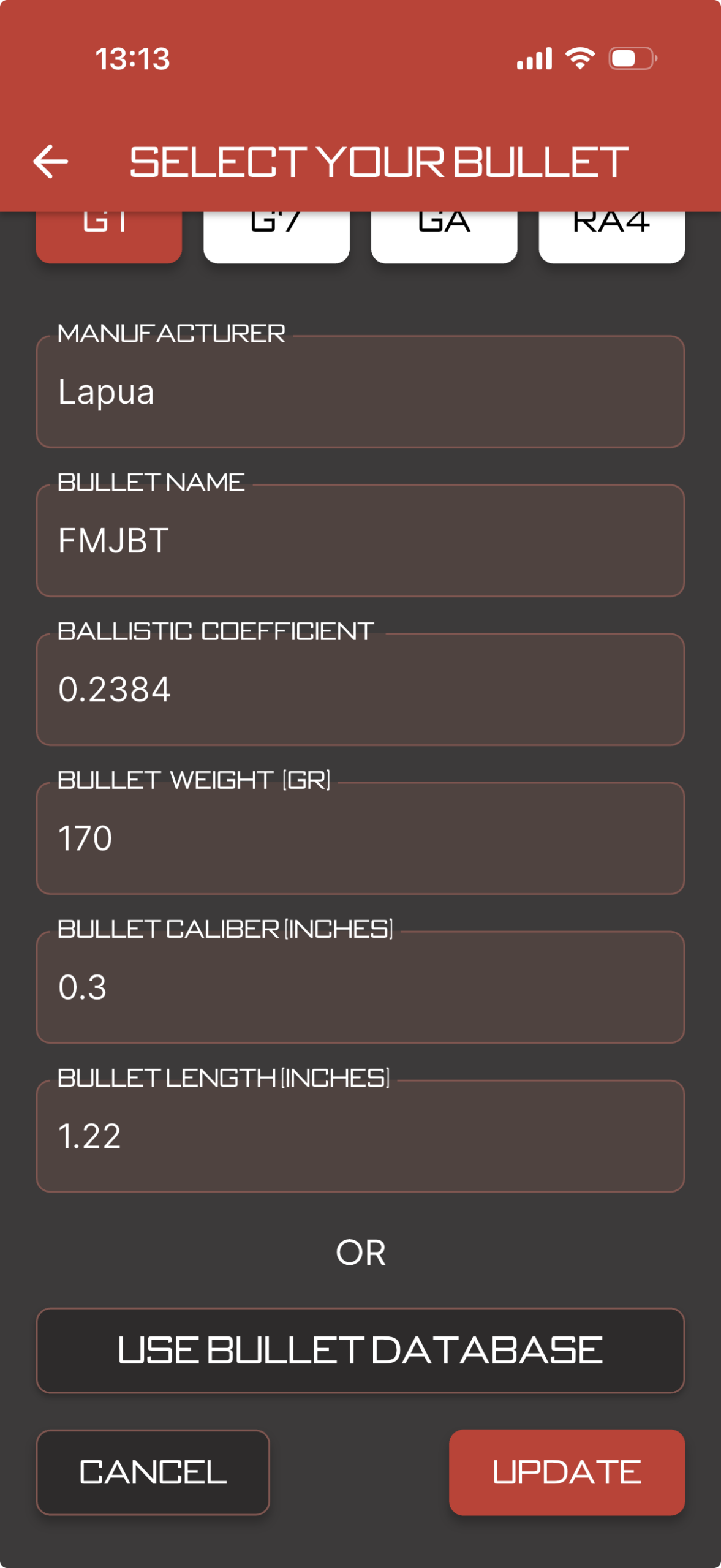
แท็บ Profile → สร้างโปรไฟล์ใหม่ → ใส่ข้อมูลกระสุน (ค้นหาจากฐานข้อมูลในแอปได้เลย เช่น Hornady, Lapua) และข้อมูลปืน ได้แก่:
- Muzzle Velocity — ความเร็วปากลำกล้อง (สำคัญมาก! แนะนำวัดด้วย Chronograph)
- Zero Range — ระยะเซ็ตซีโร่
- Twist Rate — อัตราเกลียวลำกล้อง
- Sight Height — ระยะห่างจากแกนกล้องถึงแกนสโคป (วัดด้วยไม้บรรทัดให้แม่นยำ)
ขั้นตอนที่ 3: ป้อนข้อมูลสภาพอากาศและลม
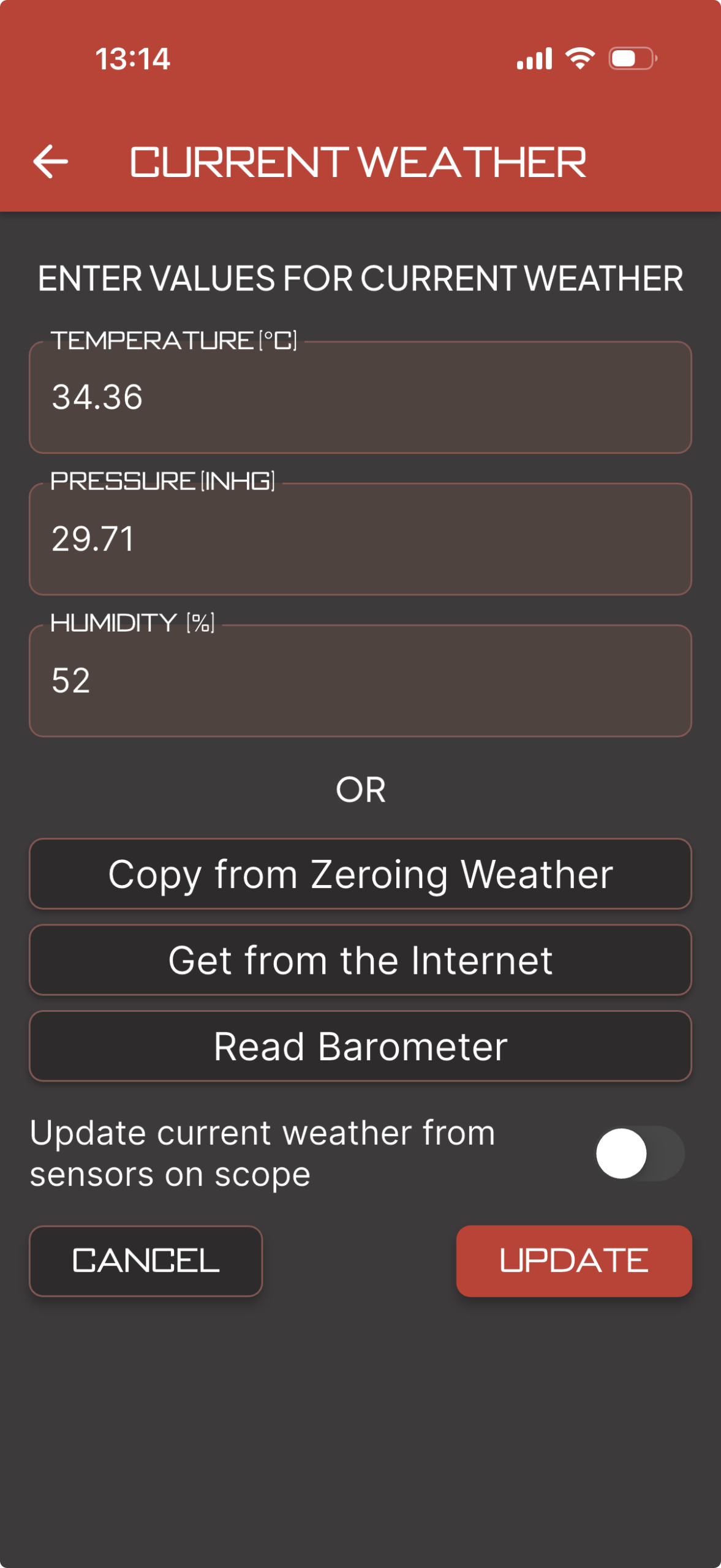
สภาพอากาศมีผลต่อความหนาแน่นของอากาศและแรงต้านกระสุนโดยตรง ใส่ข้อมูลทั้ง สภาพอากาศตอนเซ็ตซีโร่ และ สภาพอากาศปัจจุบัน ทำได้ง่ายๆ ด้วยปุ่ม:
- Get from Internet — ดึงข้อมูลจากสถานีอากาศใกล้บ้านผ่าน GPS
- Read Barometer — อ่านค่าความกดอากาศจากเซ็นเซอร์ในโทรศัพท์ (แม่นยำสูงสุด)
⚠️ สำคัญ: ตั้งค่าลมเฉลี่ยไว้ก่อน (เช่น 5 mph ทิศ 90°) เพราะ Titan 3K ไม่สามารถปรับค่าลมโดยตรงผ่านเครื่องวัดระยะในภายหลังได้
ขั้นตอนที่ 4-5: เชื่อมต่อ Bluetooth และ Upload โปรไฟล์ไปยัง Titan 3K
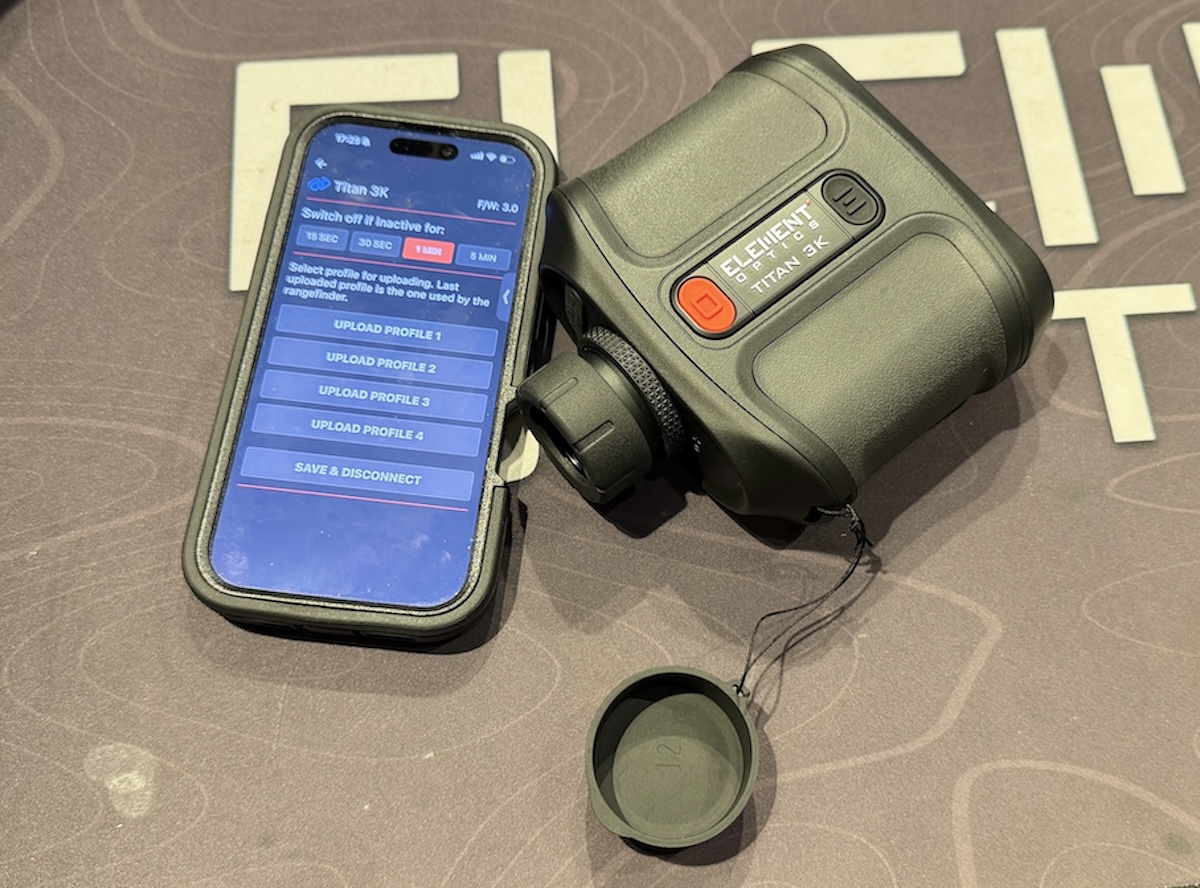
- เปิดเครื่อง Titan 3K และเปิด Bluetooth ในโทรศัพท์
- แตะที่ชื่อ Titan 3K ในแอปเพื่อจับคู่อุปกรณ์
- ตั้งค่า Screen Timeout (แนะนำ 15-30 วินาที เพื่อประหยัดแบต)
- กดปุ่ม Upload Profile → เลือกโปรไฟล์ที่สร้าง
- เมื่อขึ้น Uploaded Successfully → กด Disconnect ทันที → เก็บโทรศัพท์ไว้ในกระเป๋า พร้อมใช้งาน!
ความสำคัญของ Muzzle Velocity และฟังก์ชัน Tune
Muzzle Velocity (ความเร็วปากลำกล้อง) คือข้อมูลที่ สำคัญที่สุด ในการคำนวณวิถีกระสุน แนะนำให้วัดด้วย Chronograph จริงๆ เพราะค่าจากกล่องกระสุนของโรงงานอาจต่างจากลำกล้องปืนของคุณ
หากยิงทดสอบแล้วจุดกระสุนตกยังคลาดเคลื่อน → ใช้ฟังก์ชัน Tune ในแอป:
- เซ็ตซีโร่ที่ 100 m จากนั้นยิงทดสอบที่ระยะ 200-300 m ขึ้นไป
- บันทึกความคลาดเคลื่อน (สูง/ต่ำกว่าที่แอปคำนวณ)
- ป้อนค่าใน Tune Function → ปรับ Muzzle Velocity เป็นหลัก (ไม่แนะนำให้ปรับ BC)
- Upload โปรไฟล์ใหม่ → ผลลัพธ์แม่นยำสมบูรณ์แบบ
💡 เคล็ดลับ: ยิ่งคุณระบุค่า Muzzle Velocity ได้ตรงกับปืนของคุณมากเท่าไหร่ Titan 3K จะยิ่งคำนวณ Holdover ได้แม่นยำขึ้นเท่านั้น
🛒 สนใจ Element Optics TITAN 3K?
Outdoor Vision เป็นตัวแทนจำหน่ายอย่างเป็นทางการของ Element Optics ในประเทศไทย สามารถสั่งซื้อหรือสอบถามรายละเอียดได้เลยครับ
